Meer dan 30 jaar ervaring
Merk-onafhankelijke audicien
CvZA en StAr gecertificeerd
0416 -778 660
info@brabantoor.nl


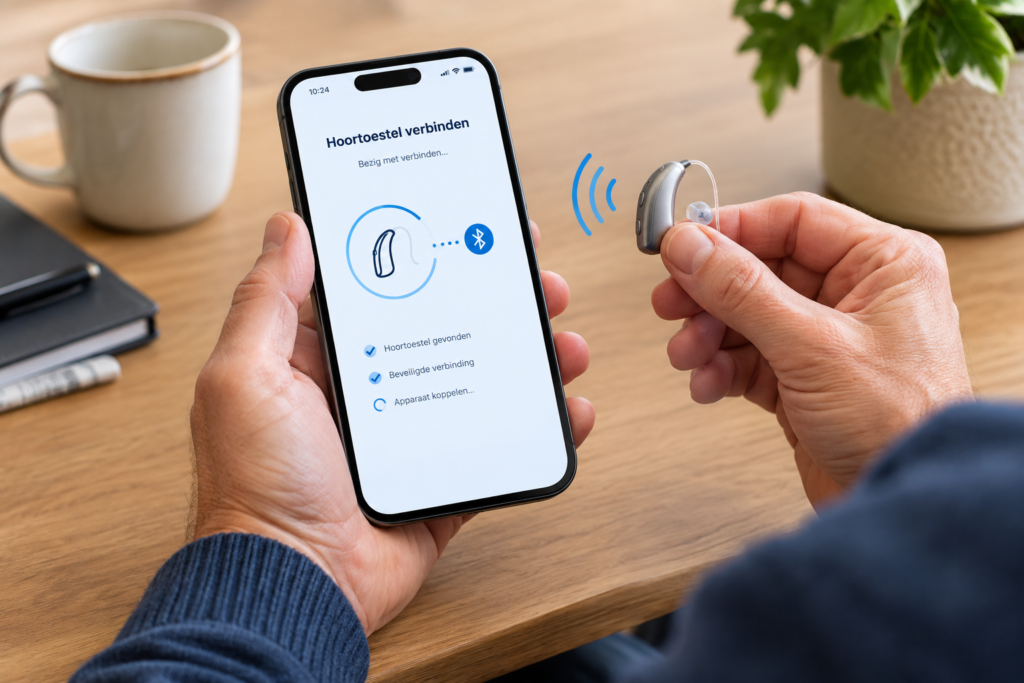
Hoortoestel koppelen aan uw telefoon
Uw hoortoestel koppelen aan uw telefoon lijkt lastig, maar met de juiste stappen lukt het bijna iedereen. U hoeft er niets van techniek voor te weten. Wij leggen alles uit in gewone taal, stap voor stap, zodat u precies weet wat u moet doen. Het duurt meestal ongeveer vijf minuten. U heeft alleen uw telefoon en uw hoortoestellen nodig.
Goed om te weten: de app op uw telefoon werkt als een afstandsbediening voor uw hoortoestellen. Doet de app het een keer niet? Dan werken uw hoortoestellen gewoon door. U hoort dan alleen niet meer via uw telefoon, en het volume stelt u dan in op het hoortoestel zelf.
Selecteer het merk hoortoestel en volg de stappen. Weet u niet welk merk u heeft? Kijk op het doosje of op de factuur. Het merk staat meestal op de voorkant.
Stap 1: Controleer of uw telefoon past bij uw hoortoestel
Niet elke telefoon werkt met elk hoortoestel. Controleer dit daarom eerst, voordat u gaat koppelen. Klik hier om te ontdekken of uw type telefoon werkt met de Phonak app. Deze pagina is in het Engels.
Weet u niet welk type telefoon u heeft? Volg deze stappen op uw mobiele telefoon:
- iPhone: Instellingen, dan Algemeen, dan Info. Kijk bij Softwareversie.
- Android: Instellingen, dan Over de telefoon. Kijk bij Android-versie.
Staat er dat uw telefoon geschikt is? Dan kunt u verder met de stappen hieronder.
Instellen via uw iPhone
Dit heeft u nodig: uw iPhone, uw Phonak-hoortoestellen (opgeladen of met een nieuwe batterij) en een internetverbinding.
Stap 2: Download de myPhonak-app
Open de App Store, zoek op myPhonak en tik op Download. Bij Phonak koppelt u via deze app. Begin dus niet in de Bluetooth-instellingen van uw iPhone.
Stap 3: Zet Bluetooth aan
Ga naar Instellingen en tik op Bluetooth. Zet de schakelaar aan, zodat hij groen is.
Stap 4: Open de app
Open myPhonak. Tik op Toestaan als de app vraagt of hij Bluetooth mag gebruiken. Volg daarna de stappen op het scherm.
Stap 5: Start uw hoortoestellen opnieuw op
Heeft u een batterij? Open het batterijdeurtje en sluit het weer. Heeft u een oplaadbaar toestel? Zet het uit en weer aan.
De app laat zien welke van de twee bij u past. Wacht daarna een paar seconden. De app zoekt dan uw hoortoestellen.
Stap 6: Tik op Koppel, voor elk toestel apart
Uw iPhone laat een melding zien, bijvoorbeeld: Linker hoortoestel wil worden gekoppeld aan uw iPhone. Tik op Koppel. Daarna volgt het rechter hoortoestel. Tik ook daar op Koppel.
Klaar!
De app laat zien dat het gelukt is. Bellen of muziek luisteren werkt bij sommige modellen pas na een extra stap. Tik in de app op Zie instructies en volg die.
Lukt het niet?
Zet Bluetooth uit en weer aan, sluit de app en open hem opnieuw, en start uw hoortoestellen nog eens op.
Instellen via uw Android-telefoon
Dit heeft u nodig: uw Android-telefoon, uw Phonak-hoortoestellen (opgeladen of met een nieuwe batterij) en een internetverbinding.
Stap 2: Download de myPhonak-app
Open de Play Store, zoek op myPhonak en tik op Installeren. Bij Phonak koppelt u via deze app. Begin dus niet in de Bluetooth-instellingen van uw telefoon.
Stap 3: Zet Bluetooth en locatie aan
Veeg het scherm van boven naar beneden en tik op het Bluetooth-symbool. Zet ook Locatie aan. Dat is bij de eerste keer nodig, zodat de app uw hoortoestellen kan vinden. Daarna kunt u locatie weer uitzetten.
Stap 4: Open de app en geef toestemming
Open myPhonak. Tik op Toestaan als de app vraagt of hij apparaten in de buurt mag zoeken.
Stap 5: Start uw hoortoestellen opnieuw op
Heeft u een batterij? Open het batterijdeurtje en sluit het weer.
Heeft u een oplaadbaar toestel? Zet het uit en weer aan.
De app zoekt nu naar uw hoortoestellen. Dit duurt even.
Stap 6: Tik op Koppelen
Er verschijnt een melding om te koppelen. Die staat soms niet in beeld van de app. Veeg dan het scherm van boven naar beneden, dan ziet u de melding. Tik op Koppelen. Tik daarna in de app op Doorgaan.
Klaar!
De app laat zien dat het gelukt is. Bellen of muziek luisteren werkt bij sommige modellen pas na een extra stap. Tik in de app op Zie instructies en volg die.
Goed om te weten
In de Bluetooth-lijst van uw telefoon ziet u nu apparaten met een naam die begint met LE_. Dat is normaal. Die gebruikt de app.
Lukt het niet?
Controleer of Bluetooth en locatie aanstaan, sluit de app en open hem opnieuw, en start uw hoortoestellen nog eens op.
Stap 1: Controleer of uw telefoon past bij uw hoortoestel
Niet elke telefoon werkt met elk hoortoestel. Controleer dit daarom eerst, voordat u gaat koppelen. Klik hier om te ontdekken of uw type telefoon werkt met de Signia app. Deze pagina is in het Engels.
Weet u niet welk type telefoon u heeft? Volg deze stappen op uw mobiele telefoon:
- iPhone: Instellingen, dan Algemeen, dan Info. Kijk bij Softwareversie.
- Android: Instellingen, dan Over de telefoon. Kijk bij Android-versie.
Staat er dat uw telefoon geschikt is? Dan kunt u verder met de stappen hieronder.
Instellen via uw iPhone
Dit heeft u nodig: uw iPhone, uw Signia-hoortoestellen (opgeladen of met een nieuwe batterij) en een internetverbinding.
Stap 2: Zet Bluetooth aan
Ga naar Instellingen en tik op Bluetooth. Zet de schakelaar aan, zodat hij groen is.
Stap 3: Zet uw hoortoestellen in koppelstand
Heeft u een batterij? Open het batterijdeurtje en sluit het weer. Heeft u een oplaadbaar toestel? Leg het in de lader en haal het er weer uit. Houd uw hoortoestellen dicht bij uw iPhone. U heeft ongeveer drie minuten om te koppelen.
Stap 4: Koppel in de instellingen van uw iPhone
Ga naar Instellingen en tik op Toegankelijkheid. Tik daarna op Hoortoestellen. Uw iPhone zoekt nu uw hoortoestellen. Zodra ze verschijnen, tik op de naam. Er komt een melding om te koppelen. Tik op Koppel, voor elk hoortoestel apart.
Stap 5: Download de Signia-app
Open de App Store, zoek op Signia app en tik op Download.
Stap 6: Open de app
Open de Signia-app en tik op Toestaan als de app om toestemming vraagt. Volg daarna de stappen op het scherm. De app herkent uw hoortoestellen.
Klaar!
De app laat zien dat het gelukt is. Nu kunt u het volume en de programma’s van uw hoortoestellen regelen met uw telefoon.
Lukt het niet?
Zet Bluetooth uit en weer aan. Zet uw hoortoestellen opnieuw in koppelstand en probeer stap 4 nog eens. Sluit de app en open hem opnieuw.
Instellen via uw Android-telefoon
Dit heeft u nodig: uw Android-telefoon, uw Signia-hoortoestellen (opgeladen of met een nieuwe batterij) en een internetverbinding.
Stap 2: Download de Signia-app
Open de Play Store, zoek op Signia app en tik op Installeren.
Stap 3: Zet Bluetooth aan
Veeg het scherm van boven naar beneden en tik op het Bluetooth-symbool. Zet ook Locatie aan als de app daarom vraagt. Dat is nodig, zodat de app uw hoortoestellen kan vinden.
Stap 4: Open de app en geef toestemming
Open de Signia-app. Tik op Toestaan als de app vraagt of hij apparaten in de buurt mag zoeken, en of hij meldingen mag sturen.
Stap 5: Start uw hoortoestellen opnieuw op
Heeft u een batterij? Open het batterijdeurtje en sluit het weer. Heeft u een oplaadbaar toestel? Leg het in de lader en haal het er weer uit. Houd uw hoortoestellen dicht bij uw telefoon.
Stap 6: Volg de stappen in de app
De app zoekt uw hoortoestellen. Tik op de naam van uw hoortoestellen en dan op Koppelen. Tik op Koppelen als er een melding verschijnt.
Klaar!
De app laat zien dat het gelukt is. Bellen of muziek luisteren werkt bij sommige modellen en telefoons pas na een extra stap. De app of ons team helpt u daarbij.
Lukt het niet?
Controleer of Bluetooth en locatie aanstaan. Sluit de app en open hem opnieuw. Start uw hoortoestellen nog eens op en probeer het opnieuw.
Stap 1: Controleer of uw telefoon past bij uw hoortoestel
Niet elke telefoon werkt met elk hoortoestel. Controleer dit daarom eerst, voordat u gaat koppelen. Klik hier om te ontdekken of uw type telefoon werkt met de Widex app. Deze pagina is in het Engels.
Weet u niet welk type telefoon u heeft? Volg deze stappen op uw mobiele telefoon:
- iPhone: Instellingen, dan Algemeen, dan Info. Kijk bij Softwareversie.
- Android: Instellingen, dan Over de telefoon. Kijk bij Android-versie.
Staat er dat uw telefoon geschikt is? Dan kunt u verder met de stappen hieronder.
Instellen via uw iPhone
Dit heeft u nodig: uw iPhone, uw Widex-hoortoestellen (opgeladen of met een nieuwe batterij) en een internetverbinding.
Stap 2: Zet Bluetooth aan
Ga naar Instellingen en tik op Bluetooth. Zet de schakelaar aan, zodat hij groen is.
Stap 3: Open de hoortoestel-instellingen
Ga naar Instellingen en tik op Toegankelijkheid. Tik daarna op Hoortoestellen.
Stap 4: Zet uw hoortoestellen uit en weer aan
Heeft u een batterij? Open het batterijdeurtje en sluit het weer. Heeft u een oplaadbaar toestel? Leg het een paar seconden in de lader en haal het er weer uit. Houd uw hoortoestellen dicht bij uw iPhone.
Stap 5: Tik op de naam van uw hoortoestellen
Uw iPhone zoekt uw hoortoestellen en laat ze zien op het scherm. Tik op de naam en tik op Koppel. Doe dit voor elk hoortoestel apart.
Stap 6: Download de Widex-app en open hem
Open de App Store en zoek op Widex Moment. Heeft u een nieuw model? Zoek dan op Widex Allure. Weet u niet welke u nodig heeft? Vraag het ons gerust. Tik op Download. Open daarna de app en volg de stappen op het scherm.
Klaar!
Uw hoortoestellen zijn gekoppeld. Nu kunt u het volume en de programma’s regelen met uw telefoon.
Lukt het niet?
Zet Bluetooth uit en weer aan. Zet uw hoortoestellen nog eens uit en aan en probeer stap 5 opnieuw. Sluit de app en open hem opnieuw.
Instellen via uw Android-telefoon
Dit heeft u nodig: uw Android-telefoon, uw Widex-hoortoestellen (opgeladen of met een nieuwe batterij) en een internetverbinding.
Stap 2: Download de Widex-app
Open de Play Store en zoek op Widex Moment. Heeft u een nieuw model? Zoek dan op Widex Allure. Weet u niet welke u nodig heeft? Vraag het ons gerust. Tik op Installeren.
Stap 3: Zet Bluetooth aan
Veeg het scherm van boven naar beneden en tik op het Bluetooth-symbool.
Stap 4: Open de app en geef toestemming
Open de Widex-app. Tik op Toestaan als de app vraagt of hij apparaten in de buurt mag zoeken.
Stap 5: Begin met koppelen in de app
Tik op Aan de slag. Kies daarna het plaatje dat past bij uw hoortoestellen: met batterij of oplaadbaar. Tik op Volgende.
Stap 6: Zet uw hoortoestellen uit en weer aan
Leg ze 3 tot 5 seconden in de lader, of houd de knop 3 tot 5 seconden ingedrukt tot ze uit zijn. Druk daarna weer 3 tot 5 seconden om ze aan te zetten. Tik op Volgende.
Stap 7: Tik op Koppel
De app laat uw hoortoestellen zien. Tik op Koppel, voor elk toestel apart.
Klaar!
Uw hoortoestellen staan nu in de app onder Mijn hoortoestellen. Tik op Volgende. De app vraagt daarna of u toestemming geeft om gegevens te gebruiken. Dat mag, maar hoeft niet. Tik tot slot op OK.
Lukt het niet?
Controleer of Bluetooth aanstaat en of de app toestemming heeft voor apparaten in de buurt (Instellingen, dan Apps, dan de Widex-app). Sluit de app en open hem opnieuw. Zet uw hoortoestellen nog eens uit en aan.